
Kostenloser E‑Mail Countdown‑Timer (ohne Wasserzeichen)
Du suchst einen kostenlosen Countdown‑Timer für E‑Mails – ohne Wasserzeichen? Mit MailCountdowns erzeugst du ein hochwertiges animiertes GIF, das in den meisten E‑Mail‑Clients funktioniert. Einfach erstellen, Code kopieren, in deinen Editor einfügen.
Warum ein Countdown‑Timer?
- Erzeugt Dringlichkeit für Sales, Launches und Events
- Steigert Klickrate und Conversions
- Funktioniert als animiertes GIF zuverlässig in vielen Clients
Du bist dir nicht sicher, was ein E-Mail Countdown-Timer ist oder wie er funktioniert? Lies unseren kompletten Leitfaden zu E-Mail Countdown-Timern.
So funktioniert's
MailCountdowns generiert beim Öffnen ein animiertes GIF mit den passenden Frames. So bleibt der Timer in unterstützten Clients (z. B. Gmail, Apple Mail) aktuell. In Outlook wird der erste Frame angezeigt, der klar die Restzeit zeigt.
Dieser Ansatz löst das grundlegende Problem statischer GIFs – sie werden innerhalb von Minuten ungenau. Erfahre mehr darüber, warum dynamische Countdown-Dienste statischen GIFs überlegen sind.
Kostenlosen Timer erstellen
1. Melden Sie sich in Ihrem MailCountdowns Dashboard an. Klicken Sie auf diesen Link, um es in einem neuen Tab zu öffnen und diese Anleitung gleichzeitig geöffnet zu lassen!
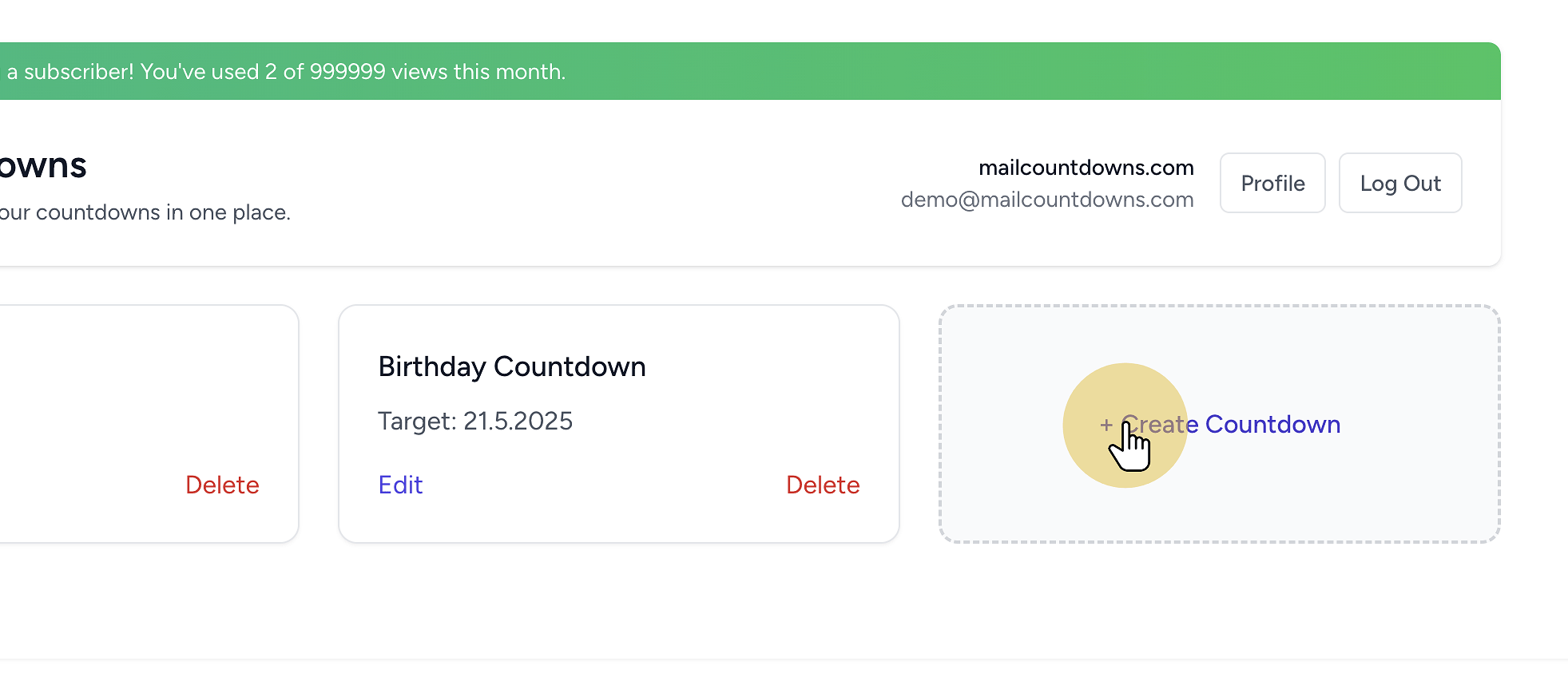
2. Klicken Sie auf "Neuen Timer erstellen"
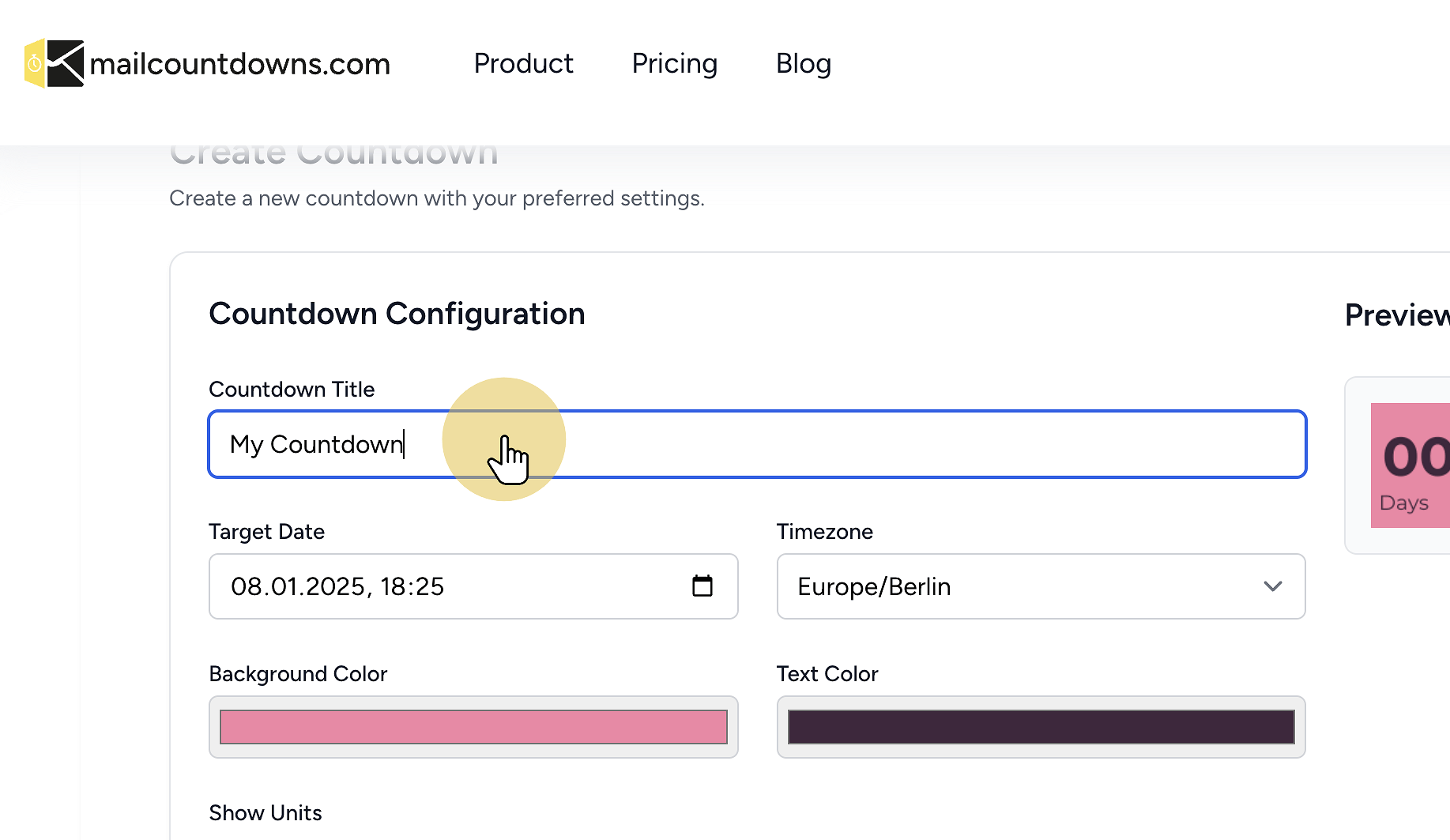
 3. Passen Sie Ihren Countdown-Timer an
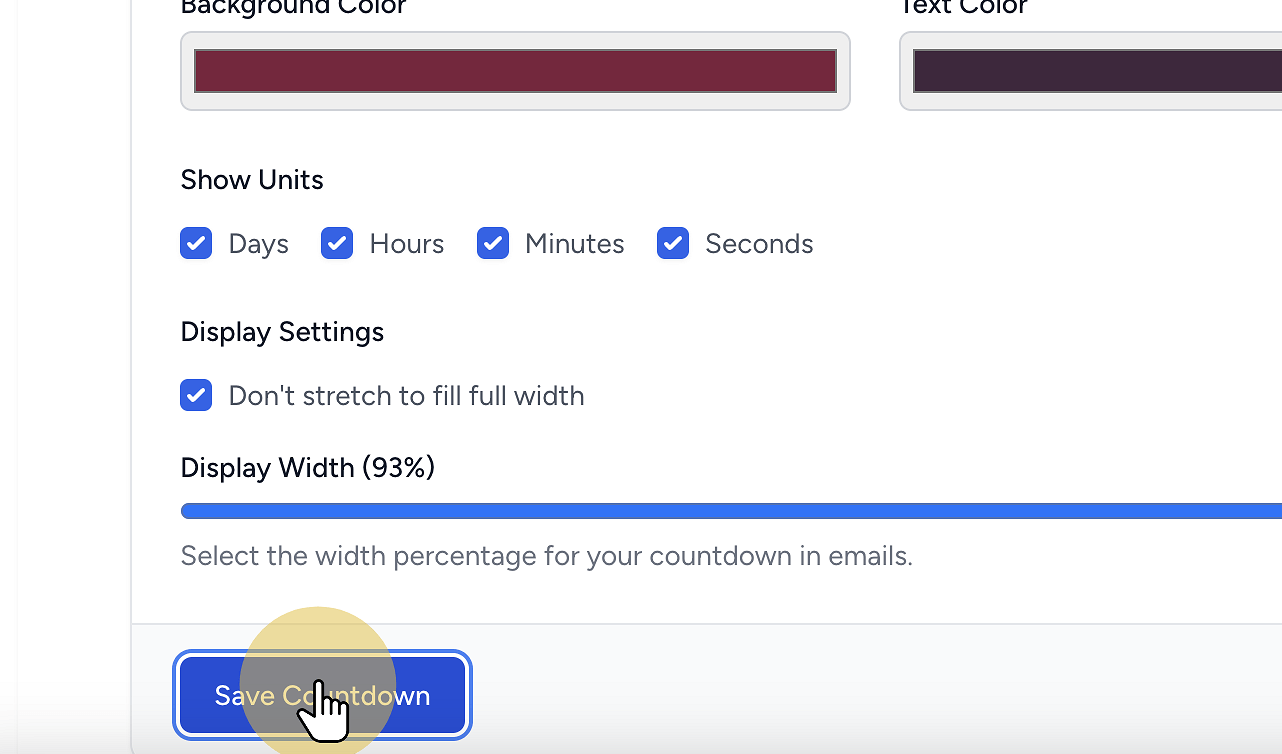
 4. Speichern Sie Ihren Countdown-Timer
 5. Kopieren Sie den generierten HTML-Code
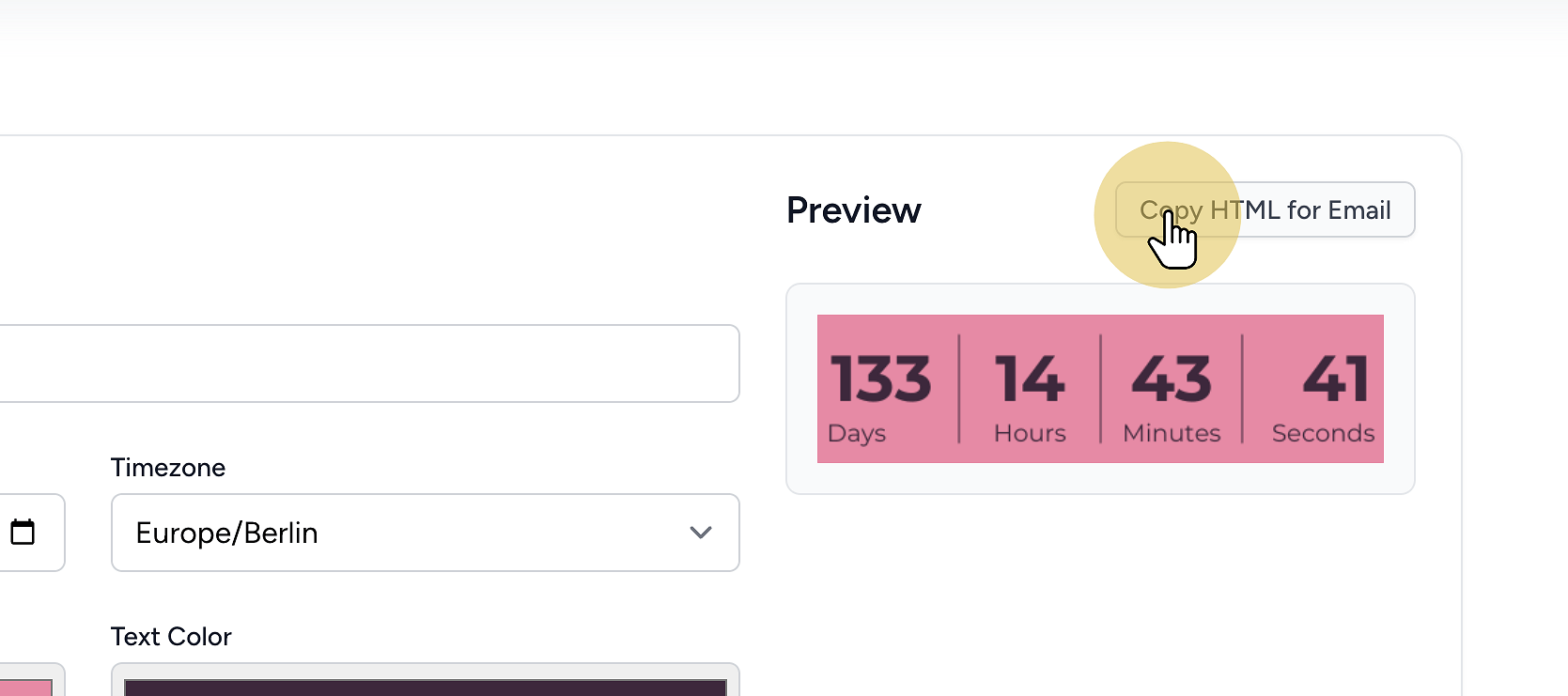
Alles fertig! Sie können jetzt Ihren Countdown-Timer integrieren. Der HTML-Code wurde in die Zwischenablage kopiert und ist bereit zur Verwendung.
Danach den erzeugten HTML-Code in deinen E-Mail-Editor einfügen. Wir unterstützen alle großen Plattformen wie Mailchimp, Klaviyo, HubSpot, Omnisend, Constant Contact, AWeber und viele mehr.
Plattform-Kurzschritte
- Mailchimp: Code-Block einfügen, Code einfügen, testen
- Klaviyo: HTML-Block einfügen, Code einfügen, Vorschau
- HubSpot: HTML-Modul nutzen
- Omnisend: Custom-HTML Block verwenden
- Constant Contact: Custom Code Block verwenden
- AWeber: HTML-Element einfügen
Benötigst du detaillierte Schritt-für-Schritt-Anleitungen? Sieh dir unsere vollständigen Integrationsanleitungen mit Screenshots für jede Plattform an.
Kein Wasserzeichen – auch im Free‑Plan
Der Free‑Plan zeigt kein Wasserzeichen. Deine GIFs bleiben sauber und professionell.
Best Practices
- Timer nahe dem CTA platzieren
- Hoher Kontrast für Lesbarkeit
- Kurze, klare Copy mit Deadline
- In Gmail, Apple Mail und Outlook testen
FAQ
Funktioniert es in Gmail? Ja, als animiertes GIF.
Und in Outlook? Outlook zeigt den ersten Frame, der die Restzeit klar darstellt. Falls dein Countdown nicht richtig angezeigt wird, sieh dir unseren Fehlerbehebungs-Leitfaden an.
Wirklich kostenlos und ohne Wasserzeichen? Ja.
Mehrsprachig/Zeitzonen? Ja, beim Erstellen auswählen. Du kannst sogar den Countdown in der Zeitzone des Empfängers anzeigen für personalisierte Dringlichkeit.
Unterstützte Plattformen? Mailchimp, Klaviyo, HubSpot, Omnisend, Constant Contact, AWeber, WordPress, Brevo, ActiveCampaign und die meisten anderen, die HTML-Blöcke erlauben. Sieh dir unsere vollständige Liste der Integrationsanleitungen an.
Verwandte Leitfäden
- E-Mail Countdown-Timer — Kompletter Leitfaden
- Warum dynamische Countdown-Dienste statt statischer GIFs
- Countdown-Timer GIF für E-Mail — Schnellstart
- Countdown-Timer in der Zeitzone des Empfängers
- E-Mail Countdown GIF funktioniert nicht?
Integrationsanleitungen
- Countdown in Mailchimp hinzufügen
- Klaviyo Countdown-Timer
- Countdown in HubSpot hinzufügen
- Countdown in Omnisend hinzufügen
- Alle Integrationsanleitungen anzeigen
Ready to Add Countdown Timers to Your Emails?
Create urgency and boost engagement in your email campaigns with dynamic countdown timers.